2009年6月7日 星期日

這項期末作業最大的挑戰是製作扭蛋機

以及攝影機的運鏡設定

加入星空的圖片以及玻璃效果的反射

讓作品比較有氣氛

2009年5月18日 星期一

2009年5月5日 星期二

Targa檔案格式編輯

1.在3D max完成作品,reading後選擇Targa檔案格式
2.在photo中開,檢視色版中有一個Alpha圖層
3.在選取中選擇載入選取Alpha圖層後再按反轉
4.完成以上動作就可以將另外的圖片貼入範圍內

期中香水動畫

利用香水盒作為伸展台的樣子

香水瓶作為走在伸展台上的模特兒

結合燈光更有集中焦點的效果

2009年4月27日 星期一

茶壺運鏡

製作:

再Top視窗新增茶壺與攝影機

點按Aute key

利用右下角的工具

設定運鏡的位置與物件的大小

完成100格的動畫

輸出:

在Readering中選擇Range 0格-100格

儲存時選ipeg,存在新的資料夾中

檢視在RAM play開啟所存的檔案即可

2009年4月6日 星期一

橢圓香水瓶


橢圓的玻璃瓶,很有特色,製做的方法不難,
所以在背景使用屏風的圓弧樣式
讓呈現的效果很有舞台的感覺

2009年3月25日 星期三

玻璃材質

利用玻璃透亮的特效
搭配燈光
營造出空間感
呈現玻璃與玻璃交錯的視覺效果

2009年3月9日 星期一

2009.3.10上課練習

1.點按views-Viewport Background置入圖片

2.利用circleu沿著邊緣畫圓,並將節點移至中心


3完成邊靠邊的三個圓,並將圓的中心靠竟盒蓋的中心
4.按右鍵Attach去掉不要的部份,並用splineweld溶接在一起


5.完成盒蓋的圖案,並確定下方的圓形也是由六個節點組成


6.利用pivot Affect pivot orly-centerto objct移動中心點


7.點按Pick Path,點選直線在Path輸入100再點按Pick Shape,選擇盒蓋型


2009年3月3日 星期二

2009年2月16日 星期一

2009年1月5日 星期一

2009.1.5期末作業

我製作的是一個小盆栽的包裝

不過上方方形的部分其實是圓形的

因為製作上的問題,所以以方型代替

合起來的效果比預期的效果好

做完後很有成就感

接著想嘗試加入背景的效果

2008年12月8日 星期一

12.9上課練習


1.用BOX畫一個10*40*2的長方形
2.按右鍵開啟POLY點按Etrude選旁邊的面
3.長出順序為2-2-40-2-2-40
4.在來點systems中的Bones左鍵拉出骨頭,右鍵結束
5.Animation中的Bone Tools點按Bone Edit Mode
6.下方的Fins中的選項打勾
7.鰭出現後可以改長寬高
8.點選長方體紙片在Modify新增skin選Add
9.按ctrl加入B0ne01-03
10就可以一起移動
12.到下方Auto key設定動畫
13.1-10格不可設定動畫,所以要在尺標按右鍵設定0
14.10-20將第二個設定90度轉,再第20格選第三個物件按右鍵設定20
15.到第30格將第三個物件設定90度旋轉

2008年12月1日 星期一

12.2上課練習

紙片飛呀飛


1.用Plane新增一片A4大小的紙片
2.按Auot key
3.邊拉下方的尺標,邊設定每格所設計的變化
4.按尺標右鍵可以新增影格,讓動作更順暢
5.若要在第100格回到原點,可以按右鍵設定為0
6.設定完動畫路徑即可輸出
7.點按Readering-Render
8.點選Range設定為0-100
9.設定尺寸為320/240
10.save file打勾,按Files...儲存英文檔名,選AVI檔案模式
11.按Render可預覽
12最後上傳至部落格


11.18上課練習


2008年11月24日 星期一

2008年11月11日 星期二

11月11號上課練習


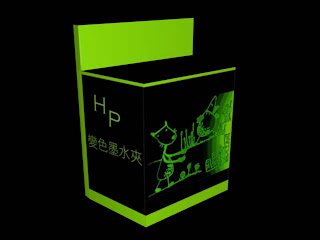
盒體形成:
1.在Perspective以Box畫出HP紙盒
2.將其Parameter的值設定為Length Segs-2,Width Segs-1,Height Segs-1
3.加入Edit Poly
4.進入Vertex次物件
5.在Top視窗,將其中的厚度,調整為吊掛板的厚度
5.進入Face次物件,右鍵Extrude增加吊掛板的高度
6.選取盒體正面,以Scale工具,壓縮盒體

設計盒體材質:
1.加入UVW Mapping及UnwrapUVW
2.開啟材質編輯器,將第一個材質球拖拉給盒體 
3.接著再點選UnwrapUVW修改器,選取Face次物件
4.點按下掛板內的Edit鈕。Edit VUWs視窗出現
5.從Edit VUWs視窗上的主選單,選擇Mapping - Unfold Mapping
6.從Edit VUWs視窗上的主選單,選擇Tools -Render UVWs Template
於對話框點按最下方的Render UV Temaplate

7.儲存樣版圖為jpg格式
於Photoshop設計樣式:
1.在Photoshop開啟樣版圖
2.在圖層視窗內,點兩下,將它命名為樣版底圖
3.複製樣版底圖二次,並且分別取名為正側面底圖及樣式
4.並將正側面底圖旋轉到適合的角度位置
5.加以編輯設計樣式版圖
6.儲存為JPG檔案格式
7.回到3ds max的材質編輯器內,點按貼圖鈕,從Bitmap選項中,選取完成的版型樣式
今天上課很不順利,在點選Render UV Temaplate的時候一直跟老師的展開圖不一樣,
換了電腦也不成功,不過老師很有耐心的幫我解答,讓我學會勇敢去挑戰的學習精神,
完成後的紀錄讓我映象更深刻,我真的學會了,謝謝老師。


2008年11月3日 星期一

200811月4號期中考試

製作過程:

1.先建立一個長方形,Length segs設定為3
2.按snaps toggle選擇endpoint將左右兩邊切割斜角
3.再到Edit poly的Ventex的target weld將左右兩邊切割過的面溶合成斜面
4.畫面到TOP上視圖,快速鍵Alt+B,出現視窗後點選Mack Bimap,Look Zoom/Pan打勾
再到上方Flil置入圖片,按G鍵將格子取消,即可開始編輯
5.點選Shape利用Line描繪盒體展開圖,完成封閉的展開圖
6.到指令面板上的Modifier List內設定Exdrute
7.最厚道Amount週整一數值,在Perpecive內可以看到紙板的厚度出現
8.將描繪好的圖形與盒體組合
9.上方形體與下方盒體分別置入材質球
10.到modify增加UVWmap/UnwapUVW點face-Edit-Mapping-Flatten Mapping旁邊小三角形點
選Remov Texture將形狀調整到最適合的材質位置

午后時光大吉嶺奶茶


2008年10月28日 星期二

10月28日上課實作


今天學會怎麼幫新鮮屋穿衣服,有一點小小的複雜。

在點按uvwmap跟unmap uvw時順序用錯,而且展開的平面圖

有很多三角形

搞不清楚是盒身的哪一面

所以有點混亂。

不過還是完成了。